

1С: Инструменты
Основное дерево команд в activity bar — 1С: Инструменты.
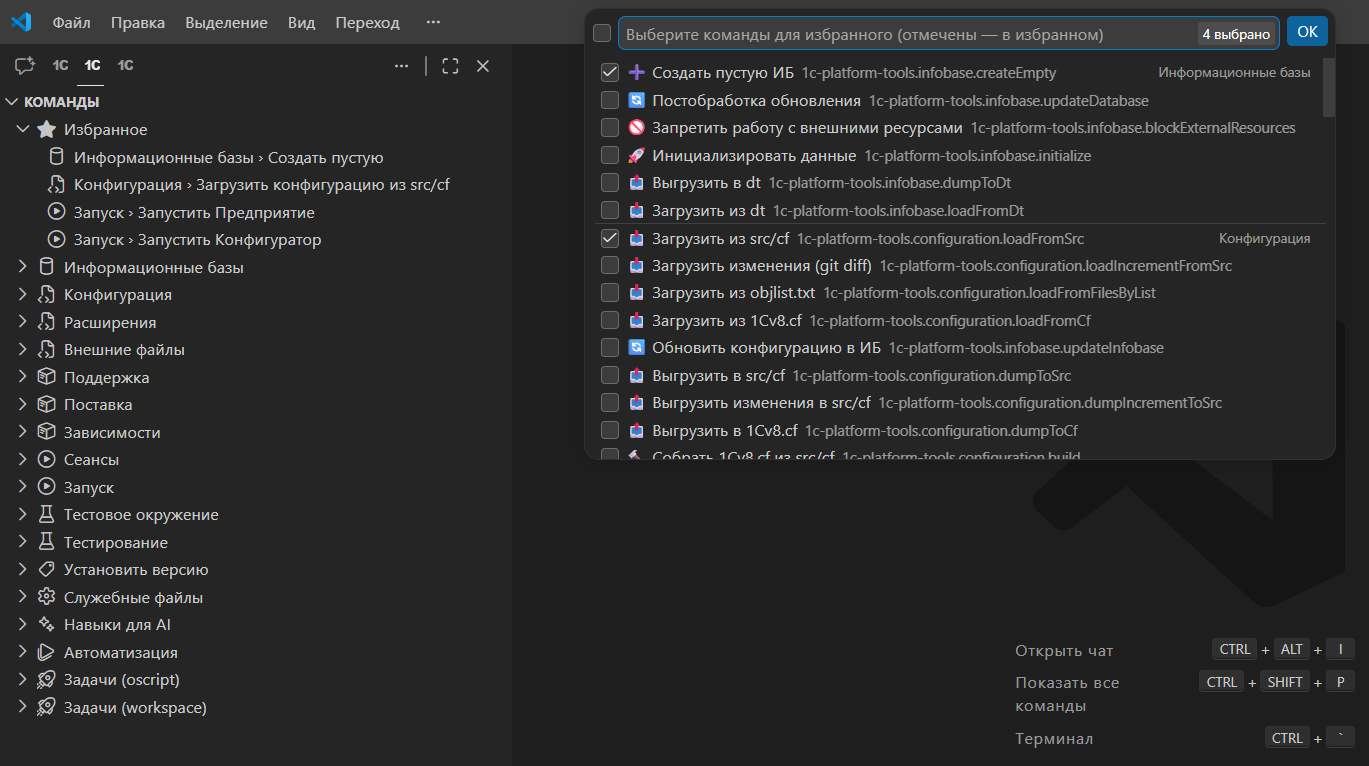
Разделы дерева
- Информационные базы — создание, обновление, загрузка/выгрузка DT, инициализация данных.
- Конфигурация — загрузка и выгрузка исходного кода, работа с
1Cv8.cf, инкрементальная загрузка/выгрузка, сборка и разбор. Загрузка из исходного кода есть в двух видах: только в основную конфигурацию и сразу с обновлением конфигурации БД; обновление БД отдельно — «Обновить конфигурацию в ИБ». - Расширения — загрузка и выгрузка исходного кода расширений, работа с
*.cfe, сборка и разбор. - Внешние файлы — сборка и разбор
epf/erf, очистка кэша. - EDT — стоит перед Поддержкой: у выгрузки конфигуратора в ней импорт в проект EDT, у проекта EDT выгрузка в XML, форматирование, сортировка и сведения. Запуск EDT стоит в группе Запуск рядом с Предприятием и Конфигуратором, проверка проекта — в группе Тестирование. Подписи команд одни для обоих форматов: «исходный код» это каталог выгрузки у конфигуратора и сам проект у EDT. У проекта EDT скрыты только загрузка по списку объектов и по приращению, они считаются по файлам выгрузки.
- Тестовое окружение — то, чем тестируют, а не поставляют: тестовые расширения из
tests/cfe(см. Тестовые расширения) и сборка/разбор unit тестов изtests/epf. - Поддержка и Поставка — команды поддержки конфигурации и подготовки файлов поставки.
- Зависимости — инициализация
packagedef, структуры проекта, Git, OneScript, OPM и зависимостей. - Служебные файлы — создание
.gitignore,.gitattributes, основного профиля запуска и файловtools/*(service-files.md). - Сеансы — запрет и разрешение начала сеансов, завершение сеансов, проверка их отсутствия, запрет и разрешение регламентных заданий (см. Сеансы информационной базы).
- Автоматизация — пайплайны и хуки команд, см. Автоматизация.
- Запуск, Тестирование, Установить версию, Конфигурации запуска, Навыки для AI, Помощь и поддержка.
В Помощи и поддержке есть Скопировать сводку окружения. Тот же пункт есть в остальных контейнерах.
Активный профиль запуска выбирается в статусной строке (слева) и подставляется во все команды vrunner.
Сеансы информационной базы
Группа Сеансы готовит базу к обновлению: закрывает вход, завершает оставшиеся сеансы и проверяет, что база свободна. Команды работают через утилиты кластера rac и ras.
| Команда | Что делает |
|---|---|
| Запретить начало сеансов | Новые сеансы не начинаются; задаются сообщение пользователю и код допуска |
| Разрешить начало сеансов | Снимает запрет |
| Запретить регламентные задания | Останавливает выполнение заданий: запрет входа сам по себе их не гасит |
| Разрешить регламентные задания | Возвращает выполнение заданий |
| Завершить сеансы | Завершает активные сеансы; по умолчанию заодно запрещает начало новых |
| Проверить отсутствие сеансов | Завершается ошибкой, если сеансы найдены |
| Показать сеансы | Список сеансов с приложением, пользователем, компьютером и временем; только 3.x |
Параметры подключения задаются в профиле запуска, а не в настройках расширения. Внутри файла блок команды приоритетнее блока default, а сама утилита rac находится по версии платформы автоматически.
Для vanessa-runner 2.x в env.json (или env.<профиль>.json):
"session": {
    "--ras": "srv:1545",
    "--db": "erp",
    "--cluster-admin": "ClusterAdmin",
    "--cluster-pwd": "пароль",
    "--uccode": "код-допуска"
},
"scheduledjobs": {
    "--ras": "srv:1545",
    "--db": "erp"
}
Для 3.x в autumn-properties.json те же параметры лежат в общей секции кластера:
{
  "vrunner": {
    "cluster": {
      "ras": "srv:1545",
      "db-name": "erp",
      "cluster-admin": "ClusterAdmin",
      "cluster-pwd": "пароль"
    }
  }
}
Пароль администратора кластера и код допуска можно не хранить в файле: vanessa-runner читает их из переменных окружения RUNNER_CLUSTERADMIN_USER и RUNNER_CLUSTERADMIN_PWD (в 3.x - VRUNNER_CLUSTERADMIN_*).
Команды работают с серверной базой: у файловой кластера нет, о неприменимости сообщит сам vanessa-runner.
Возможности зависят от версии vanessa-runner: в 2.x нет списка сеансов, в 3.x нет времени начала и окончания блокировки, она применяется сразу. О недоступном действии команда сообщает до запуска. Регламентные задания работают в обеих версиях.
Отбор сеансов задаётся одинаково для обеих версий, записью 2.x: appid=Designer;1CV8|name=рег1;рег2. Значения внутри условия перечисляются через точку с запятой, условия объединяются по ИЛИ. Для 3.x расширение раскладывает эту запись на опции --filter-app и --filter-name, а режим EXCEPT превращает во флаг инверсии. Режимы DEFAULT и ALL есть только в 2.x: в 3.x аналога нет, и команда об этом скажет, а не отбросит отбор молча.
Завершение сеансов в 3.x проверяет результат: rac завершает сеансы асинхронно, поэтому vanessa-runner перечитывает список и добивает зависшие. Число попыток задаётся параметром sessionRetry (по умолчанию три), а sessionTimeout заставляет повторять до успеха или до истечения времени. Проверка отсутствия сеансов с sessionTimeout ждёт, пока фоновые задания сами доработают.
При вызове агентом можно задать параметры разового запуска, не трогая профиль: lockMessage, accessCode, lockStart, lockEnd, sessionFilter, sessionFilterMode, keepSessionsUnlocked, sessionRetry, sessionTimeout и sessionConnections.
Выбор расширений для команд
Команды группы Расширения (загрузка и выгрузка исходников и *.cfe, загрузка из objlist.txt, обновление в ИБ, сборка, разбор), а также Установить версию → Расширения работают не со всеми найденными расширениями, а с выбранным подмножеством. Это удобно, когда в проекте много расширений, а разработка идёт по нескольким: не нужно ждать, пока отработают все.
Тестовые расширения в этот выбор не входят: у них своя память выбора и своя настройка 1c-platform-tools.test.cfe.selected, работает она так же. Исключение Установить версию → Расширения: версия нужна и тем, и другим, поэтому окно показывает все расширения проекта.
Источник выбора определяется так:
- Настройка
1c-platform-tools.cfe.selected. Если вsettings.jsonзадан список расширений — команды используют его без окна выбора. Расширение называют именем его каталога, путём к каталогу от корня проекта или именем из метаданных; регистр не важен, названные, которых в проекте нет, пропускаются. - Интерактивный выбор. Если настройка пуста, при запуске команды показывается выпадающий список с чекбоксами по найденным расширениям:
- изначально отмечены все;
- снятый выбор запоминается для проекта (локально, не коммитится) и подставляется при следующем запуске любой команды расширений;
- если оставить отмеченными все — выбор сбрасывается, и новые расширения подхватываются автоматически.
Собранные *.cfe зовутся по каталогу расширения, поэтому команды над файлами (загрузка и разбор *.cfe) подчиняются тому же выбору: файл МоёРасширение.cfe и каталог МоёРасширение для выбора одно и то же расширение.
Пример .vscode/settings.json — команды будут работать только с этими двумя расширениями, без окна выбора:
{
  "1c-platform-tools.cfe.selected": [
    "РасширениеПоЗарплате",
    "РасширениеПоБюджетированию"
  ]
}
Пустой список ([]) или отсутствие настройки возвращает интерактивный выбор.
Запуск команд: задачи VS Code
По умолчанию команды vanessa-runner и opm (установка зависимостей, запуск oscript-задач), установка OneScript и сборка Allure-отчёта выполняются как задачи VS Code (Tasks). Это даёт:
- «Rerun Last Task». Последний запуск повторяется командой палитры Tasks: Rerun Last Task (по умолчанию без хоткея, можно назначить свой).
- Запуск из списка задач и
tasks.json. Команды видны в Tasks: Run Task, их можно вынести вtasks.json, навесить хоткей или включить в составную задачу. - Единый статус и вывод. Прогон идёт в панели задачи; вывод виден полностью, задачу можно остановить (она завершает всё дерево процессов
cmd → oscript → 1cv8). Отключить и вернуться к обычному интерактивному терминалу можно настройкой1c-platform-tools.execution.useTasks: false.
Сигнал о завершении
Когда команда закончилась, расширение подаёт короткий звук и пишет исход в строку состояния: Загрузка конфигурации: готово за 2 мин 15 с либо Синтаксический контроль: ошибка, код 1 (5 с). Успех и ошибка звучат по-разному, подробности остаются в журнале расширения. Пайплайн сообщает о себе один раз, по итогу всей цепочки («готово за 4 мин, шагов 6» или «ошибок 1 из 6»), отдельные шаги молчат.
1c-platform-tools.notifications.onCommandFinish—always(по умолчанию),onErrorилиnever.1c-platform-tools.notifications.sound— звук, по умолчанию включён.
Звук берётся из системы: на Windows - звуковая схема («Звуковое уведомление» и «Критическая ошибка»), на macOS - afplay со стандартными звуками, на Linux - paplay со звуковой темой freedesktop. Если проигрывателя или звуковой темы в системе нет, сигнал молча пропускается, строка состояния и журнал остаются.
Сигнал приходит для команд, запущенных задачами VS Code. При execution.useTasks: false расширение о завершении не знает: команда живёт в интерактивном терминале.
Свои задачи в tasks.json
Команды vrunner можно описывать вручную в .vscode/tasks.json (тип 1c-vrunner):
{
  "version": "2.0.0",
  "tasks": [
    {
      "type": "1c-vrunner",
      "command": "vanessa",
      "args": ["--settings", "env.json"],
      "label": "1С: Прогнать Vanessa",
      "group": "test"
    },
    {
      "type": "1c-vrunner",
      "command": "compile",
      "args": ["--src", "src/cf"],
      "label": "1С: Собрать конфигурацию"
    }
  ]
}
Запуск — Tasks: Run Task → выбрать задачу. Поле command — это команда vrunner (vanessa, compile, syntax-check, init-dev и т.д.), args — её аргументы.
Клики по путям в выводе
В выводе команд пути кликабельны: клик открывает исходник, а если рядом указан номер строки, курсор встаёт на неё.
Разбираются три записи:
- путь к файлу с номером строки или без:
Catalogs/Валюты/Ext/ObjectModule.bsl:12,./features/Валюты.feature; - сообщение OneScript вида
Модуль <путь>.os / Ошибка в строке: 188; - путь по метаданным:
HTTPСервис.Биллинг.Модуль, в конце может стоять номер строки в скобках.
Путь по метаданным ищется в текущем проекте: в конфигурации, в расширениях и в остальных найденных в нём конфигурациях. Формат исходников берётся у каждого каталога, поэтому в проекте могут лежать и выгрузка конфигуратора, и проект EDT.
Установка OneScript
Команда Установить OneScript в разделе Зависимости ставит выбранную версию через OVM: сам ovm.exe расширение загружает и обновляет как внешний компонент.
Какая установка OneScript используется
Когда установок несколько, порядок такой:
- настройка
1c-platform-tools.components.path.oscript, если задана; - установка OVM (
%LOCALAPPDATA%\ovm\current\bin); oscriptизPATH.
Установка OVM идёт раньше PATH намеренно. Windows склеивает PATH как системная часть плюс пользовательская, а OVM прописывается в пользовательскую, поэтому каталог другой установки почти всегда оказывается раньше. Каталог выбранной установки подставляется первым в PATH: и дочерним процессам расширения, и новым терминалам. Без этого обёртки opm.bat и vrunner.bat, которые запускают oscript по имени, увели бы работу в чужую установку.
После установки OneScript расширение перечитывает выбор само, перезапускать VS Code не нужно. Уже открытых терминалов правка PATH не касается: их окружение задано при запуске.
Какая установка выбрана, видно в журнале расширения (Output → 1C: Platform Tools) строками вида oscript: используется установка OVM.
Сам OVM тоже идёт за дистрибутивом в сеть, поэтому на закрытой машине OneScript ставится переносимой сборкой: OneScript без прав администратора.
Где расширение ищет платформу и EDT
Платформу 1С и 1С:EDT ставят их собственные установщики, расширение их находит.
Платформа ищется сначала в каталогах из параметра InstalledLocation файлов 1cestart.cfg: установщик пишет туда, куда поставил платформу, в общий файл при установке «для компьютера» и в файл пользователя при установке «для пользователя». Затем в местах установки по умолчанию:
| ОС | Каталоги |
|---|---|
| Windows | %ProgramFiles%\1cv8, %ProgramFiles(x86)%\1cv8, %LOCALAPPDATA%\Programs\1cv8_x64, %LOCALAPPDATA%\Programs\1cv8 |
| Linux, macOS | /opt/1cv8/<архитектура>, /opt/1C/v8.3/<архитектура> |
Версия выбирается сразу по всем найденным каталогам.
EDT ищется среди сред, установленных через 1C:EDT Start, в том числе в каталоге сред разработки из его настроек, и в каталоге компонентов установщика 1С: %ProgramFiles%\1C\1CE\components, /opt/1C/1CE/components, /Applications/1C/1CE/components.
Установку в другом месте задают настройками 1c-platform-tools.platform.path и 1c-platform-tools.edt.path. Заданный каталог единственный: другие места расширение уже не проверяет. Что нашлось, видно в сводке окружения.
Загрузка и обновление конфигурации БД
Загрузка исходников и применение их к конфигурации БД (UpdateDBCfg) — разные действия: первое меняет основную конфигурацию, второе переносит код и структуру в базу. Обновление вынесено в отдельную команду 1С: Обновить конфигурацию в ИБ, но оба vanessa-runner умеют сделать и то, и другое одним запуском конфигуратора, поэтому команды загрузки спрашивают об этом до старта.
Постоянный ответ задаётся настройкой 1c-platform-tools.cf.load.updateDb:
| Значение | Поведение |
|---|---|
ask (по умолчанию) | спрашивать при запуске команды |
always | всегда обновлять конфигурацию БД тем же запуском |
never | только загружать |
Настройка действует на загрузку из исходного кода, из 1Cv8.cf, по objlist.txt и на загрузку расширений.
Вопрос задаётся только тому, кто запускает команду руками. Агент, MCP, шаг пайплайна и хук вопроса не получают: значение ask означает для них загрузку без обновления, а нужное поведение задаётся параметром updateDb в параметрах вызова.
На vanessa-runner 2.x загрузка изменений (git diff) без обновления конфигурации БД невыразима: список изменённых файлов собирает сама команда update-dev вместе с обновлением. В этом случае исходники загружаются целиком, о чём расширение сообщает замечанием; на 3.x ограничения нет.
Путь и имя собранного файла
Агент и шаг пайплайна задают, куда положить собранный или выгруженный файл, двумя параметрами вызова:
outputDirectory- каталог, относительно корня проекта или абсолютный;outputName- имя файла без расширения, расширение ставится по типу файла.
Их принимают сборка и выгрузка конфигурации (cf.compile, cf.unload, cf.makeDist), расширений (cfe.compile, cfe.unload), сборка внешних обработок и отчётов (epf.compileProcessor, epf.compileReport). Без параметров файлы ложатся в каталог из настройки 1c-platform-tools.path.out под привычными именами.
В оба параметра подставляются переменные:
| Переменная | Значение |
|---|---|
${name} | имя объекта в метаданных |
${folder} | имя каталога исходного кода |
${version} | версия конфигурации или расширения из исходного кода |
${gitBranch} | текущая ветка git, как в профиле запуска |
{ "id": "release", "type": "command", "command": "1c-platform-tools.cfe.compile", "options": { "outputDirectory": "build/release/${gitBranch}", "outputName": "${name}-${version}" } }- Для внешних обработок и отчётов нужен vanessa-runner 3.
- У внешних обработок и отчётов версии нет. При выгрузке из базы неизвестны имя и версия конфигурации и версия расширения. Такая переменная останавливает команду до запуска.
- Если несколько объектов получают один файл, команда не запускается и перечисляет их.
- В Docker файлы конфигурации и расширений пишет контейнер, ему виден только каталог проекта.
- Собранные файлы возвращаются в результате команды списком
artifacts. - Загрузка и разборка из файлов берут их из привычных мест: файл под другим именем или в другом каталоге они не увидят.
Избранное и палитра
- Часто используемое добавьте в избранное: 1С: Инструменты → Избранное — раздел «Избранное» появится вверху дерева. В списке кроме команд есть цепочки проекта и задачи oscript.
- Все команды доступны из палитры (
Ctrl+Shift+P→ введите «1C»).
Скрытие групп
Ненужные группы дерева Команды можно скрыть: кнопка-глаз в шапке плашки (справа от «Избранного») открывает список групп с чекбоксами — снимите отметку, чтобы скрыть. Когда что-то скрыто, значок меняется на перечёркнутый глаз.
Выбор хранится на пользователя (не в settings.json проекта). «Избранное» не затрагивается: закреплённые команды остаются видны независимо от скрытых групп.
Уведомления
Рутинные подтверждения (дерево обновлено, файл создан, свойства сохранены) показываются в строке состояния и исчезают сами; полный след остаётся в журнале расширения (Выходные данные → «1C: Platform Tools»). Всплывающие окна оставлены для ошибок, предупреждений и сообщений с кнопками.
Доверие к папке
 В режиме ограниченной функциональности расширение не запускает программы по проекту. Не работают команды 1С и vrunner, прогон тестов из панели тестирования, команды 1С:EDT, запуск баз из списка, консоль кластера, автономный сервер, отладка, цепочки и хуки, установка OneScript и зависимостей. Панели, дерево команд и просмотр метаданных работают: метаданные читает собственный компонент расширения, он загружается и запускается как обычно. После того как папке доверили, деревья перечитываются и команды выполняются обычным образом.
Отказ везде один: папка не доверенная, расширение не запускает код из неё. Команда, запущенная задачей, пишет его в терминал задачи, вызванная из панели или палитры показывает всплывающее окно, дерево кластеров показывает узлом.
В недоверенной папке агент команды не выполняет. То же у файла-триггера .cursor/1c-platform-tools-run-command.
Настройки, которые ведут к исполняемым файлам (vrunner.path, components.path.oscript, пути платформы, docker.image и подобные) и включают запуск задачами (execution.useTasks), в недоверенной папке берутся не из проекта, а из пользовательских: иначе открытая папка могла бы подменить запускаемую программу или сама себе открыть доступ.
Настройки
1c-platform-tools.path.out,1c-platform-tools.path.dist— каталоги результатов сборки и шаблонов поставки.1c-platform-tools.cfe.selected— список расширений (имя каталога, путь от корня проекта или имя расширения, регистр не важен), с которыми работают команды группы «Расширения» и установка версии расширений. Пусто — интерактивный выбор с запоминанием, см. Выбор расширений для команд.1c-platform-tools.test.cfe.selected— то же для тестовых расширений.1c-platform-tools.vrunner.*— путь и параметры vanessa-runner; по умолчанию используетсяoscript_modules/bin/vrunner.batпроекта, если он есть.1c-platform-tools.execution.useTasks— запускать команды как задачи VS Code (Rerun Last Task, запуск из списка задач); по умолчаниюtrue.false— обычный интерактивный терминал.1c-platform-tools.notifications.onCommandFinish,1c-platform-tools.notifications.sound— сигнал по завершении команды, см. Сигнал о завершении.1c-platform-tools.docker.*— выполнение команд в контейнере с платформой, см. Docker и ibcmd.1c-platform-tools.components.*— пути к внешним компонентам и их автозагрузка, включая выборoscript.exe; см. Внешние компоненты.- Выполнение в Docker — docker.md.