

1С: Метаданные
Панель «1С: Метаданные» показывает дерево исходного кода конфигурации, её расширений, внешних отчётов и обработок, включая тестовые, и позволяет создавать и редактировать объекты.
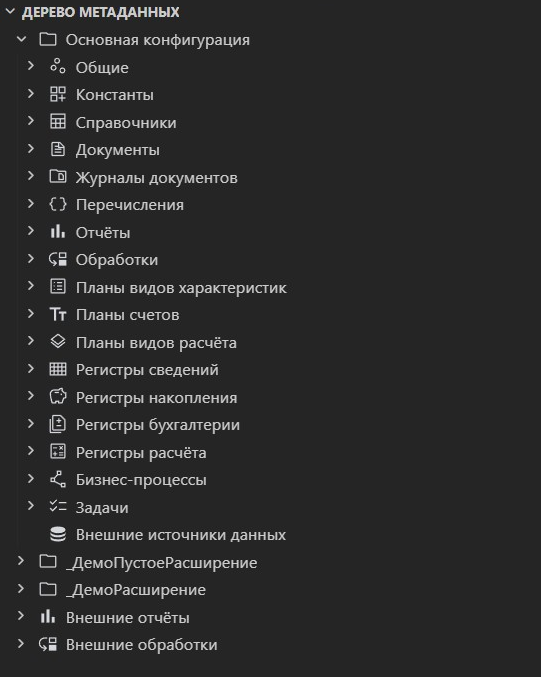
Панель состоит из плашек Поиск, Фильтры, Дерево и Помощь и поддержка. По умолчанию развёрнуто только дерево.
Смена текущего проекта сбрасывает отбор по подсистемам.
Первый запуск
Откройте панель «1С: Метаданные»: всё, что ей нужно, расширение скачает само. Свои сборки, автозагрузка, обновление и работа без доступа к GitHub описаны в разделе Внешние компоненты.
Поиск по дереву
Плашка Поиск содержит поле над деревом: по мере ввода в дереве остаются объекты, имя которых содержит подстроку. Пустое поле снимает отбор. Поиск не разворачивает дерево целиком, поэтому на больших конфигурациях остаётся быстрым.
Кнопка Свернуть в шапке дерева схлопывает все узлы.
Переход к объекту из файла
Команда «1С: Метаданные: Показать в дереве» (Ctrl+Alt+T) находит в дереве объект, которому принадлежит открытый файл, и выделяет его. Она же лежит в контекстном меню редактора, вкладки и проводника.
Если объект скрыт поиском или отбором по подсистемам, команда предложит сбросить отбор, а не промолчит.
Работает от любого файла исходного кода, а не только от XML объекта: модуль, описание формы и её содержимое ведут к своему узлу, Configuration.xml - к корню.
Фильтр по подсистемам
Плашка Фильтры показывает дерево подсистем конфигурации с флагами. Отметка применяется сразу: в дереве метаданных остаются объекты, входящие в состав отмеченных подсистем. Отмеченных может быть несколько, их составы объединяются.
Два переключателя расширяют состав отбора:
| Переключатель | Что добавляет |
|---|---|
| Включать объекты подчинённых подсистем | состав всех подсистем ниже отмеченной |
| Включать объекты родительских подсистем | состав подсистем выше отмеченной по ветке |
Поле поиска над деревом подсистем ищет по их именам. Очистить фильтр снимает все отметки, Свернуть схлопывает дерево подсистем.
Отдельная команда Фильтр по подсистеме в контекстном меню подсистемы в дереве метаданных отбирает по ней сразу.
Редактирование свойств объекта
Свойства в контекстном меню открывают вкладку с формой объекта. Пункт один на все узлы дерева: конфигурация, расширение, объект, внешний отчёт и обработка открываются одинаково. Вкладка на объект тоже одна - повторный вызов покажет уже открытую, соседний объект откроет свою.
Вкладки повторяют конфигуратор: Основные, Данные, вкладка сути вида (адресация, компоновка, субконто, расчёт, движения, регистрируемые документы, обмен данными), Формы, Команды, Макеты, Ввод на основании. Чего у вида не бывает, того и не показывается.
Правки копятся в панели и уходят в файлы по кнопке Сохранить.
Синонимы, представления и подсказки правятся на основном языке конфигурации: когда он не русский, его код стоит в подписи свойства. Тексты на других языках остаются как были.
Расширение правит XML точечно: меняются только затронутые строки, остальной файл, включая форматирование и порядок элементов, остаётся как был. Это держит diff в Git читаемым.
 Панель идёт за версией формата вашей выгрузки: свойства, которого в этой версии нет, вы не увидите и в файл его не запишете, а значение, которого версия не знает, в списке не предложится.
Состав объекта
Реквизиты, табличные части, измерения, ресурсы, значения перечисления, команды и признаки учёта ведутся одинаково: добавить, переименовать, дублировать, удалить, переставить, поправить синоним и тип. Список стоит на своей вкладке: реквизиты и табличные части на «Данных», команды на «Командах», макеты на «Макетах».
Те же действия есть в дереве: Добавить на разделе состава, Переименовать, Дублировать, Удалить и Изменить тип на самом узле. Тип отмечается галочками в списке: примитивы платформы и ссылочные типы конфигурации, несколько отмеченных дают составной тип.
Тип правится там же: у примитива меняется вид и квалификаторы (длина, точность, состав даты), а составной тип ведётся списком - плашка с крестиком убирает тип, строка + Тип… добавляет. В палитре свойств одиночный тип выбирается списком прямо в строке; составной там показывается строкой, а меняется пунктом Изменить тип в дереве, где отмеченные типы идут первыми. В кандидатах примитивы платформы и ссылочные типы конфигурации, сгруппированные по видам объектов.
Новый элемент создаётся со строковым типом. У команды объекта дублирования нет, а её модуль переезжает и удаляется вместе с ней.
Формы
На вкладке Формы щелчок по имени открывает форму, крестик удаляет её вместе с файлами, + Форма… создаёт пустую управляемую форму из эталона платформы. То же самое есть в дереве на разделе «Формы» и на самой форме.
Подсистемы, права и составы
| Что открыть | Где | Что можно |
|---|---|---|
| Подсистемы объекта | вкладка «Подсистемы» | отметить участие флажками, запись идёт в состав подсистем |
| Права роли | вкладка «Права» у роли | кросс-таблица «объекты × права», флаги прав по умолчанию, фильтр по имени и виду |
| Права ролей на объект | вкладка «Права» у объекта | таблица «роли × права вида», поиск роли, ограничения доступа и права подчинённых у выбранной роли |
| Командный интерфейс | вкладка у подсистемы или пункт меню | видимость команд, размещение по группам, порядок команд, подсистем и групп |
| Состав | вкладка «Состав» | дерево с флажками у подсистемы, функциональной опции и её параметра, общего реквизита, последовательности, плана обмена |
Права ведут себя как в конфигураторе: выданное право тянет зависимые, снятие базового снимает зависимые. По умолчанию видны объекты с выданными правами, флажок «Все объекты» показывает всю конфигурацию.
Состав критерия отбора в панели только снимается: добавить в него ссылку нельзя.
Конфигурация и расширение
У конфигурации перечислимые свойства подписаны словарём формата, назначения использования отмечаются флажками, основные роли ведутся плашками: крестик убирает роль, + Роль… подбирает из ролей конфигурации.
Когда правка закрыта
Происхождение объекта видно плашкой в шапке панели: «Заимствованный» у объекта расширения, «На поддержке» у объекта поставщика с поставщиком и версией в подсказке. Закрытый объект открывается только на просмотр: поля недоступны, кнопки записи нет, причина написана строкой над вкладками. Так же ведут себя свойства конфигурации, просмотр формы и палитра свойств. Вкладка «Права» у закрытого объекта правится: права ролей закрывает поддержка роли, а не объекта.
В дереве пункты меню остаются на месте и при запрете: вызов правки отвечает подсказкой, что делать дальше.
Заимствованный объект расширения правится в тех свойствах, которые расширение вправе менять: у такого поля стоит отметка «контролируется», пока значение сверяется с расширяемой конфигурацией, и «изменено», когда его задало расширение. Запись сама ставит «изменено». Остальные свойства принадлежат расширяемой конфигурации и открыты только на просмотр, комментарий у заимствованного свой. Состав заимствованного объекта в панели только смотрят. В дереве такой объект помечен жёлтым кружком с буквой А в правом верхнем углу пиктограммы.
Поддержка поставщика
Работа с поддержкой включена по умолчанию. Настройка metadata.supportEnabled её выключает: тогда выгрузка правится так, будто поставки нет, признаков в дереве не появляется, отказов в правке тоже.
Возможность изменения конфигурации включают в конфигураторе. Пока она не включена, конфигурация закрыта целиком: правило не меняется ни у объекта, ни у корня, правка объектов отклоняется.
 Не поднимайте флаг возможности изменения в файле правил руками: такую выгрузку платформа не загрузит. Включать возможность изменения умеет только конфигуратор.
Состояние видно в дереве признаками на пиктограмме, по одному на угол:
| Признак | Угол | Что означает |
|---|---|---|
| Бледно-жёлтый квадрат | слева снизу | объект на поддержке |
| Янтарный замок | справа сверху | правило «не редактируется» |
| Красный круг с чертой | справа снизу | возможность изменения не включена, доступно только снятие с поддержки |
Круг с чертой стоит на корне конфигурации и уходит, как только конфигуратор включит возможность изменения; замок после этого остаётся, пока у субъекта правило «не редактируется». Те же признаки идут на разделы, узлы состава и листья внутри подсистем. В свойствах конфигурации состояние показано плашкой в шапке, а причина запрета - строкой над вкладками.
Правило ставится пунктом Режим поддержки любому субъекту: самой конфигурации, объекту, его форме, макету, реквизиту, табличной части, измерению, ресурсу, значению перечисления и команде. Правила и порядок как в окне конфигуратора:
| Правило | Что означает |
|---|---|
| Объект поставщика не редактируется | остаётся на поддержке, правка закрыта |
| Объект поставщика редактируется с сохранением поддержки | правка разрешена, поддержка сохраняется |
| Объект поставщика снят с поддержки | поставщик больше не управляет объектом |
Следом спрашивается область: без подчинённых объектов или с ними. У конфигурации подчинённые - вся выгрузка, у объекта - его формы, макеты и элементы. Правило корня открывает свойства конфигурации и добавление объектов.
Если правила успел изменить конфигуратор или соседняя сессия, запись отклоняется с просьбой обновить дерево.
Пункт Снять с поддержки на конфигурации удаляет правила вместе с поставками из Ext/ParentConfigurations: с поддержки снимаются все объекты, выгрузка правится свободно, обновление от поставщика становится недоступно.
Открытие по клику
Клик по объекту в дереве (или двойной клик, если так настроено в VS Code) вызывает ту же команду, что основной пункт его меню:
- общая форма — Открыть форму;
- общий модуль, HTTP-сервис, Web-сервис — Открыть модуль;
- остальные объекты — Свойства.
Форма внутри справочника или документа открывается кликом по узлу формы. Второй клик по тому же объекту показывает уже открытую вкладку.
Открытие модулей объектов
В контекстном меню объекта дерева есть пункты открытия его модулей. Набор зависит от вида объекта:
| Пункт меню | Файл (<Объект>/Ext/…) | Типы объектов |
|---|---|---|
| Открыть модуль объекта | ObjectModule.bsl | справочники, документы, отчёты, обработки, планы видов характеристик/счетов/расчёта, планы обмена, бизнес-процессы, задачи |
| Открыть модуль менеджера | ManagerModule.bsl | те же + журналы документов, перечисления, регистры, константы, хранилища настроек, критерии отбора |
| Открыть модуль набора записей | RecordSetModule.bsl | регистры (сведений/накопления/бухгалтерский/расчёта) |
| Открыть модуль менеджера значения | ValueManagerModule.bsl | константы |
| Открыть модуль | Module.bsl | общие модули, HTTP-сервисы, Web-сервисы |
| Открыть модуль формы | Ext/Form/Module.bsl | общие формы и формы объектов |
Если файла модуля ещё нет, он создаётся пустым и сразу открывается.
Открытие XML
Открыть XML есть у каждого узла, у которого в выгрузке свой файл: у конфигурации и расширения это Configuration.xml, у объекта - его XML, у внешнего отчёта и обработки - их файл.
«Свойства» на форме и макете открывают их собственное описание той же вкладкой, что у объекта: имя, синоним, тип формы. У формы пункта два: Открыть XML показывает описание формы (имя, синоним, тип), Открыть XML содержимого - саму форму с элементами и реквизитами.
Просмотр формы
Клик по форме в дереве метаданных открывает её вкладкой: дерево элементов, схематичное превью и данные формы (реквизиты, команды, параметры, обработчики). Свойства выделенного элемента показывает панель «1С: Свойства».
Внизу вкладки переключатель «Форма» / «Модуль», как в конфигураторе: «Модуль» открывает Ext/Form/Module.bsl соседней вкладкой редактора, с подсветкой и подсказками языка. Если модуля ещё нет, он создаётся пустым.
Закладки списков внизу плашек, как в конфигураторе: у элементов формы - «Элементы», у данных - «Реквизиты», «Команды», «Параметры», «События». Выделение синхронно в дереве и на превью. Клик по обработчику события открывает модуль формы на нужной процедуре.
Превью подписывает элементы так же, как платформа: заголовок элемента, а если его нет - синоним источника. У поля это реквизит формы или реквизит объекта (включая стандартный), у кнопки - команда формы или команда объекта, у переключателя и флажка - представление значения из списка выбора. Свойства, не записанные в файл, показываются со значением по умолчанию: группа без записанной группировки раскладывается горизонтально.
Табличный документ
Клик по макету табличного документа открывает его листом: ячейки, рамки, объединения и именованные области. Области строк — слева, области колонок — над листом. Параметр макета показан в угловых скобках. Файл mxl или mxlx открывается тем же просмотром. Схема компоновки по клику в дереве открывается своим редактором, текстовый макет — текстом.
Схема компоновки данных
Пункт Открыть схему компоновки на макете вида «Схема компоновки данных» (в том числе общем) открывает её вкладкой. Разделы разложены по закладкам в порядке конфигуратора: наборы данных с источниками, полями и запросом, связи наборов, вычисляемые поля, ресурсы, параметры с типом и значением по умолчанию, варианты настроек и вложенные схемы. Пустых закладок нет, кроме вычисляемых полей: там же их и добавляют. Текст запроса набора правится прямо на вкладке и сохраняется своей кнопкой; вычисляемое поле добавляется по пути к данным, выражению и заголовку. Битый файл не записывается.
Палитра свойств
Свойства живут в отдельной панели «1С: Свойства» со своим значком на панели действий; открывает её пользователь, сама она не всплывает. Если значка не видно, панель открывает команда «1С: Свойства: Открыть панель». Панель можно перетащить куда удобно, в том числе в правую боковую, - тогда форма и свойства видны одновременно.
Устроена она как палитра свойств конфигуратора: сверху поиск и переключатель «А-Я» (список без групп, по алфавиту), в заголовке имя и вид выделенного, внизу пояснение к выбранной строке. Вкладок нет: группы всех вкладок панели-вкладки идут одним списком, одноимённые сливаются.
У реквизита, измерения и ресурса рядом с именем, синонимом и типом идут свойства использования: подсказка, проверка заполнения, индексирование, полнотекстовый поиск, история данных, быстрый выбор, создание при вводе, история выбора и форма выбора. Параметры выбора и их связи только показываются строкой, править их в палитре нельзя.
Наполняется тем, что выделено: элементом формы на превью или узлом дерева метаданных. Показывает любой узел, у которого свойства есть: конфигурацию и расширение, объект, внешний отчёт и обработку, форму и макет (их свойства лежат в собственных файлах описания) и любой узел состава - реквизит, табличную часть и её реквизит, значение перечисления, измерение, ресурс, команду, графу, признак учёта, реквизит адресации, перерасчёт, операцию, шаблон URL, канал, таблицу, куб, функцию. Пока панель закрыта, она не всплывает и фокус не забирает.
У элемента формы виден весь набор свойств его вида, а не только записанные в файле: незаполненные показываются со значением по умолчанию, и в пояснении к строке видно, записано свойство или подставлено.
Правка
Значения правятся прямо в строках: поле, флажок, выпадающий список. Изменённые строки выделяются, а записываются все разом по кнопке «Записать» внизу панели. Там, где править нечего, кнопки нет.
Значение, совпавшее со значением по умолчанию, убирается из файла - платформа его туда и не пишет. Правится только сам узел свойства, остальной файл остаётся как был; после записи форма перечитывается, и вкладка с превью обновляется.
Что палитра не правит, видно по самой строке. Переименование делается в дереве, а составные значения - список ссылок, подбор типа, ссылку на модуль, шрифт и цвет - правит панель-вкладка.
Создание конфигурации и расширения
Кнопка «Создать» на панели дерева метаданных открывает список из двух пунктов.
Создать новую конфигурацию - пустая выгрузка в каталоге конфигурации проекта. Если выгрузка там уже есть, команда предупредит: её содержимое будет удалено.
Создать новое расширение - каркас расширения в каталоге расширений проекта. Спрашивает имя, префикс имён объектов (можно оставить пустым, платформа так и делает) и назначение: дополнение, адаптация или исправление. Версия формата и режимы совместимости берутся из конфигурации, чтобы расширение подошло к ней сразу.
Пустое расширение состоит из одной роли по умолчанию, как и у конфигуратора.
Сборка
Собрать в контекстном меню собирает выбранный узел: основную конфигурацию в .cf, расширение в свой .cfe, внешнюю обработку или отчёт — в один .epf или .erf.
Расширение конфигурации с версией выгрузки, которую панель не читает, остаётся в дереве узлом без состава: под ним пометка о версии, а из действий остаются «Открыть XML» и «Собрать».
Проверка выгрузки
Команда «Проверить выгрузку» отвечает на вопрос, цела ли выгрузка: состав против файлов на диске в обе стороны, повторы и неизвестные типы, порядок типов по схеме формата, единая версия формата у объектов, ссылки вида Role.ПолныеПрава, расхождения ConfigDumpInfo.xml.
Запускается двумя способами:
- значок с галочкой на панели дерева метаданных - проверяет конфигурацию и все расширения проекта;
- правый клик на узле «Основная конфигурация» или на расширении - проверяет только его.
Находки уходят в панель «Проблемы», каждая на свой файл: объявленный без файла объект садится на Configuration.xml выгрузки, остальные - на файл объекта. Находка ставится в начало файла. Беспорядок, который платформа переживёт - лишний файл, неизвестный тип, нарушенный порядок, расхождения служебного файла версий - показывается предупреждением, остальное ошибкой.
Повторный запуск снимает прежние находки по этой выгрузке, так что список не копится.
Сохранение
Правки в панелях свойств применяются кнопкой Сохранить внизу панели или сочетанием Ctrl+S, когда панель в фокусе. Кнопка Отменить возвращает значения к сохранённым.