

Отладка 1С
Расширение регистрирует отладчик 1Cpt: Enterprise Debugger (тип 1c-platform-tools) и работает через onec-debug-adapter — адаптер скачивается и обновляется автоматически при первом запуске отладки.
Требования
- Платформа 1С:Предприятие — для запуска клиента и локального сервера отладки (dbgs).
- Для серверной ИБ — служба агента сервера 1С, запущенная с ключами
-debug -http: без них сервер отладки не поднимается, и запуск отладки сообщит, что он недоступен. Если у службы свой порт сервера отладки (-debugServerPort), укажите его вdebugServerPort; если сервер 1С на другом компьютере — его адрес вdebugServerHost. - Исходный код конфигурации в проекте: формат конфигуратора или формат EDT, каталог расширение находит само. Когда проектов в окне несколько, отладка идёт в проекте, где лежит
rootProject.
Настройка
1. Строка подключения — из активного профиля запуска
Строка подключения, учётные данные и версия платформы берутся из активного профиля запуска (env.json для vrunner 2, autumn-properties.json для vrunner 3) — отдельно в launch.json их указывать не нужно. В файле профиля задайте подключение к ИБ:
// env.json (vrunner 2)
{ "default": { "--ibconnection": "/F./build/ib" } }

// autumn-properties.json (vrunner 3)
{ "vrunner": { "ibconnection": "/F./build/ib" } }/F<путь>— файловая ИБ (относительный путь достраивается от корня проекта);/S<сервер>\<база>— серверная ИБ.
Для автоматического входа в предприятие там же можно указать пользователя и пароль ИБ (db-user/db-pwd). Смена активного профиля или окружения меняет и параметры отладки.
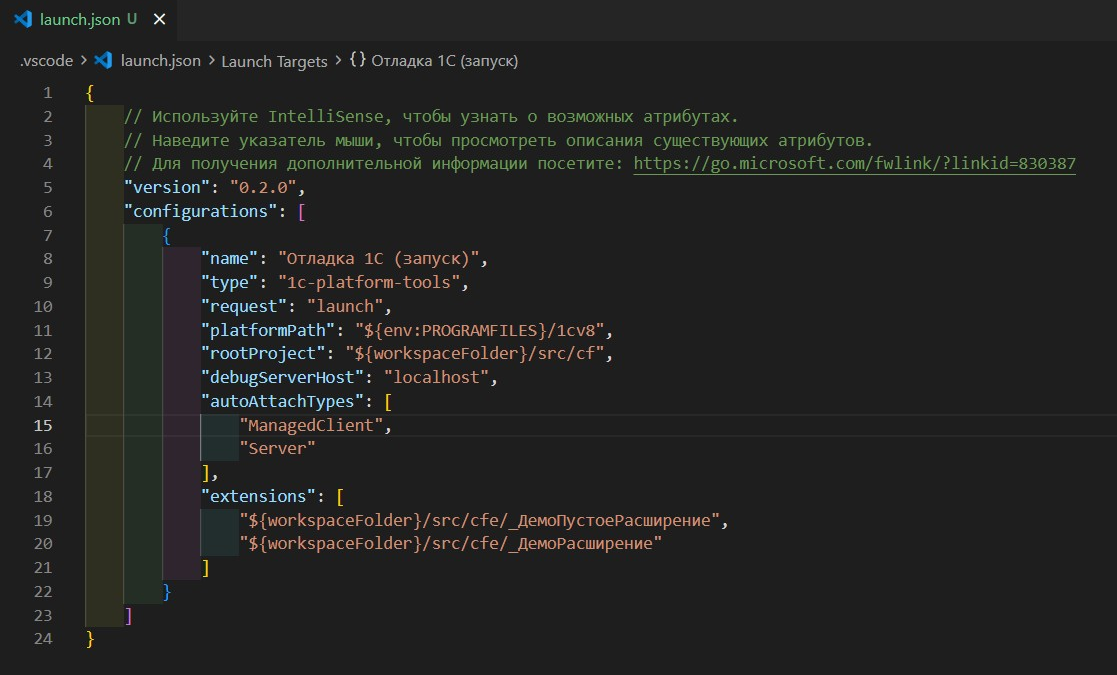
2. Конфигурация запуска — launch.json
Откройте панель Run and Debug (Ctrl+Shift+D) → create a launch.json file → выберите 1Cpt: Enterprise Debugger.
Расширение сгенерирует конфигурацию по найденным каталогам исходного кода:
{
  "name": "Отладка 1С (запуск)",
  "type": "1c-platform-tools",
  "request": "launch",
  "rootProject": "${workspaceFolder}/src/cf",
  "debugServerHost": "localhost",
  "autoAttachTypes": ["ManagedClient", "Server"],
  "extensions": ["${workspaceFolder}/src/cfe/МоёРасширение", "${workspaceFolder}/tests/cfe/yaxunit-test"],
  "externalFilesSrc": ["${workspaceFolder}/src/epf", "${workspaceFolder}/src/erf"],
  "externalFilesBuilds": ["${workspaceFolder}/build/out/epf", "${workspaceFolder}/build/out/erf"]
}| Параметр | Назначение |
|---|---|
rootProject | каталог исходного кода конфигурации: формат конфигуратора или формат EDT |
extensions | каталоги исходников расширений (по одному на расширение): и решения, и тестовых из tests/cfe - иначе в тест не зайти точкой останова |
platformPath | каталог с установленными версиями платформы 1С |
platformVersion | конкретная версия платформы (необязательно — по умолчанию берётся --v8version активного профиля, сведённая к конкретной сборке; иначе последняя) |
debugServerHost, debugServerPort | адрес HTTP-сервера отладки для серверной ИБ (порт по умолчанию 1550); для файловой ИБ сервер отладки запускается автоматически |
autoAttachTypes | какие предметы отладки подключать автоматически: ManagedClient, Client, WebClient, MobileClient, Server, ServerEmulation, Job (фоновое задание), JobFileMode, WebService, HttpService, OData, ComConnector |
user, password | автовход в предприятие (если не заданы — берутся db-user/db-pwd активного профиля) |
externalFilesSrc | каталоги исходников внешних обработок и отчётов: формат конфигуратора или проект EDT |
externalFilesBuilds | каталоги собранных .epf/.erf (обязательны для точек останова во внешних файлах) |
Запуск и завершение сессии
- Откройте Run and Debug (
Ctrl+Shift+D). - Выберите конфигурацию Отладка 1С (запуск) и нажмите F5.
Что произойдёт: для файловой ИБ адаптер сам запустит локальный сервер отладки (dbgs) и клиент 1С:Предприятие; при заданных учётных данных вход выполнится автоматически. Предметы отладки из autoAttachTypes подключаются сами.
Завершение — Shift+F5 или кнопка ⏹ на панели отладки. Запущенный отладкой клиент 1С закрывается сам, как по «Завершить отладку» в конфигураторе, и его сеанс на сервере завершается; сеансы других пользователей не затрагиваются. При подключении к автономному серверу клиенты не закрываются, а остановленные на точках вызовы продолжают выполнение.
Изменение autoAttachTypes в launch.json во время активной сессии применяется сразу, без перезапуска.
Предметы отладки (Debug targets)
Во время сессии в панели Run and Debug появляется вид Цели отладки — список доступных, но не подключённых предметов отладки (тип, сеанс, пользователь).
- Кнопка Connect в заголовке вида подключает выбранный предмет вручную — например, фоновое задание, если
Jobне входит вautoAttachTypes. - Список обновляется автоматически при появлении новых сеансов.
Точки останова
Точка ставится кликом слева от номера строки в .bsl-файле или клавишей F9.
Автоперенос на исполняемую строку. Точка, поставленная на пустой строке, комментарии, директиве (&НаКлиенте) или команде препроцессора (#Если), автоматически переносится вниз на ближайшую исполняемую строку — маркер сразу сдвигается в редакторе. Если исполняемых строк ниже нет (хвост модуля), точка серверу не отправляется и помечается как непроверенная.
Условная точка. ПКМ по области точек → Add Conditional Breakpoint (Добавить условную точку останова):
- Expression — выражение на языке 1С (например
Сумма > 1000); останов произойдёт, только когда оно Истина; - Hit Count — число проходов через точку, по достижении которого произойдёт останов.
Точка логирования (logpoint). ПКМ по области точек → Add Logpoint. Текст сообщения выводится в Debug Console без остановки выполнения; выражения подставляются в фигурных скобках:
Обработка {Ссылка}: сумма = {Объект.Сумма}У существующей точки всё это редактируется через ПКМ по маркеру → Edit Breakpoint.
Отладка расширений конфигурации
Укажите каталоги исходников расширений в extensions. Точки ставятся в модулях расширения как обычно.
Дополнительно работает зеркалирование: если процедура базовой конфигурации перехвачена расширением (&Вместо, &ИзменениеИКонтроль), точка, поставленная в базовом модуле, автоматически дублируется в процедуру-заместитель — иначе она бы молча не срабатывала, потому что базовый код не выполняется. Для &После/&Перед зеркальная точка ставится на первую строку дополняющей процедуры.
Отладка внешних обработок и отчётов
Сервер отладки 1С адресует внешние файлы по пути к собранному .epf/.erf, поэтому нужны и исходники, и собранный файл:
- Исходники — в каталогах из
externalFilesSrc. - Собранный файл — в каталоге из
externalFilesBuilds; имя файла должно совпадать с именем обработки или отчёта (МояОбработка.xmlилиМояОбработка.mdo→build/out/epf/МояОбработка.epf). Собрать можно командой Собрать обработки / Собрать отчёты (дерево 1С: Инструменты → Внешние файлы). - Точки ставятся прямо в исходниках (
.bslмодулей и форм обработки). - Откройте обработку в предприятии — остановы работают как в конфигурации: переменные, шаги, вычисления.
Если собранного файла нет, точки этой обработки помечаются непроверенными и серверу не отправляются.
Управление выполнением
| Действие | Клавиша |
|---|---|
| Продолжить | F5 |
| Шаг через (не заходя в вызов) | F10 |
| Шаг внутрь | F11 |
| Шаг наружу (до выхода из процедуры) | Shift+F11 |
| Остановить сессию | Shift+F5 |
Остановка по ошибке. В панели Run and Debug → раздел Breakpoints включите флажок Остановка по ошибке — выполнение будет останавливаться при исключениях времени выполнения. ПКМ по флажку → Edit Condition позволяет задать подстроку: останов только если текст ошибки её содержит.
Просмотр переменных
При останове панель Variables показывает переменные текущего кадра стека.
- Составные значения (структуры, массивы, таблицы значений, объекты) раскрываются стрелкой слева.
- Соответствие раскрывается в пары «ключ = значение»; значение-объект раскрывается дальше.
- Панель Call Stack показывает стек вызовов — клик по кадру переключает контекст переменных. Клиент и сервер — отдельные элементы списка (предметы отладки), у каждого свой стек.
- Показать значение в окне: ПКМ по переменной в Variables или Watch → Показать значение в окне — полное (неусечённое) значение открывается в отдельной вкладке редактора. Удобно для длинных строк, XML, JSON.
Изменение значений переменных
- Остановитесь на точке.
- В панели Variables дважды кликните по значению переменной (или ПКМ → Set Value, или
F2). - Введите выражение на языке 1С —
Истина,123,"строка",ТекущаяДата(),Новый Массив— и нажмитеEnter.
Выражение вычисляется на сервере отладки, поэтому доступен весь контекст текущего кадра. Изменять можно и элементы коллекций (элемент массива, значение структуры) — тем же способом на вложенном элементе.
Вычисление выражений
- Watch: панель Watch → + → выражение 1С. Пересчитывается на каждом останове и шаге.
- Наведение: при останове наведите курсор на переменную в коде — всплывёт её значение.
- Debug Console: внизу в консоли отладки можно ввести любое выражение 1С и получить результат (только при останове — нужен контекст кадра).
Замер производительности
Показывает, сколько раз и как долго выполнялась каждая строка кода — аналог замера производительности Конфигуратора.
- Запустите сессию отладки.
- На панели отладки (между «шагом наружу» и «перезапуском») нажмите кнопку замера (значок спидометра) — или команду 1С: Отладка: Начать замер производительности. В статус-баре появится «Замер производительности…».
- Выполните в 1С исследуемые действия (открытие формы, проведение документа).
- Нажмите ту же кнопку (теперь значок остановки) — или 1С: Отладка: Закончить замер производительности.
Результаты:
- Таблица «Замер производительности» откроется автоматически: модуль, строка, код, количество выполнений, время (с вложенными вызовами и без), доля от общего времени, признак серверного вызова. Клик по заголовку сортирует, поле фильтра ищет по модулю и коду, двойной клик по строке открывает модуль на этой строке.
- Колонка слева от кода в модулях:
410 × 8.3 мс · 0.6 %(⚡ — был серверный вызов). Подробности — при наведении. - Статус-бар показывает общее время; клик открывает таблицу повторно (или команда 1С: Отладка: Показать результаты замера производительности).
Скрыть всё — команда 1С: Отладка: Скрыть результаты замера производительности. При завершении сессии замер выключается сам.
Диагностика
Логи расширения и адаптера пишутся в Output → канал 1C: Platform Tools, компонент отладки помечен [dap].
Адаптер отладки расширение загружает само. Для Windows x64, Linux x64 и macOS в релизе есть сборки с рантаймом .NET внутри, устанавливать его не нужно; на Linux рантайму нужен системный пакет libicu, в большинстве дистрибутивов он уже стоит. Для остальных систем берётся универсальная сборка, ей нужен установленный .NET 8 Runtime; в этом случае в логе видно, что адаптер запускается через dotnet.
Если процесс адаптера завершается аварийно, расширение показывает уведомление с кодом возврата и пишет ту же строку в Output: сессия отладки не закрывается молча.
Чтобы адаптер передавал подробную трассировку (отправляемые точки останова, переносы строк, остановы, замер), задайте каналу 1C: Platform Tools уровень логирования Debug или подробнее: в панели Output выберите канал и нажмите шестерёнку «Set Log Level…» (либо команда Developer: Set Log Level…). При сообщении об ошибке отладки включите Debug, повторите сценарий и приложите вывод к issue.
Тонкая настройка адаптера
Необязательные параметры launch.json для нестандартных окружений:
| Параметр | По умолчанию | Назначение |
|---|---|---|
calcWaitingTimeMs | 100 | время ожидания результата вычислений сервером отладки (25–5000); увеличьте на медленных серверах, если переменные и выражения приходят пустыми |
variablesRetryDelaysMs | [50, 100, 150] | паузы повторов при пустом списке локальных переменных сразу после останова |
debugPollMinDelayMs | 25 | минимальная пауза опроса сервера отладки |
debugPollMaxDelayMs | 200 | максимальная пауза опроса (адаптивный бэкофф при простое) |